Каждый, кто хоть раз создавал документ в Photoshop или готовил макет для печати, сталкивался с вопросом: сколько пикселей в листе А4? На него нет универсального ответа, ведь размер А4 в пикселях напрямую зависит от разрешения — того самого показателя dpi, который часто игнорируют, пока не получат размытую распечатку или документ, не помещающийся на экране. В этой статье разберёмся, что такое dpi, какие точные размеры у листа А4 при разных разрешениях, как правильно настроить документ в популярных программах и каких ошибок лучше избегать.
Что такое dpi и почему это важно
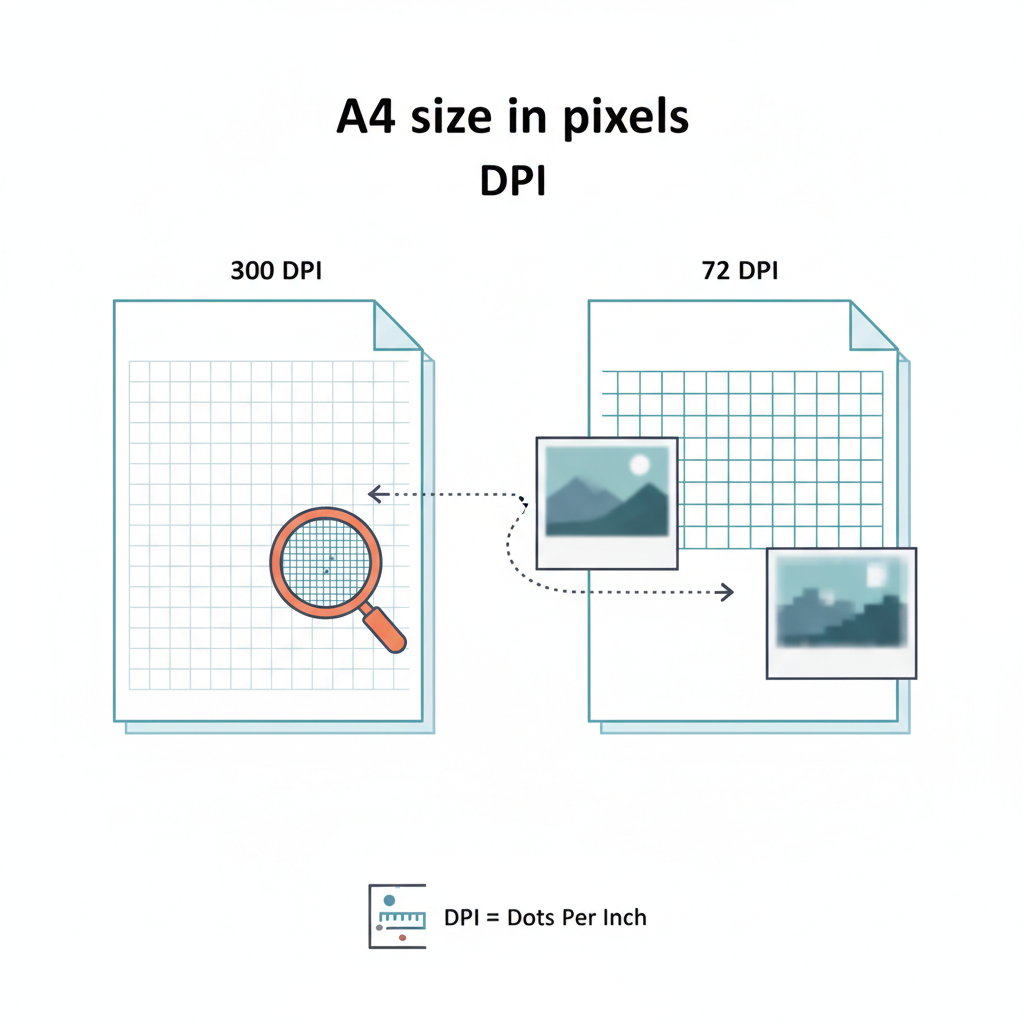
DPI расшифровывается как dots per inch — количество точек на дюйм. Этот показатель определяет детализацию изображения при заданном физическом размере. Чем выше dpi, тем больше пикселей умещается на одном листе бумаги, тем чётче и детальнее получается картинка.
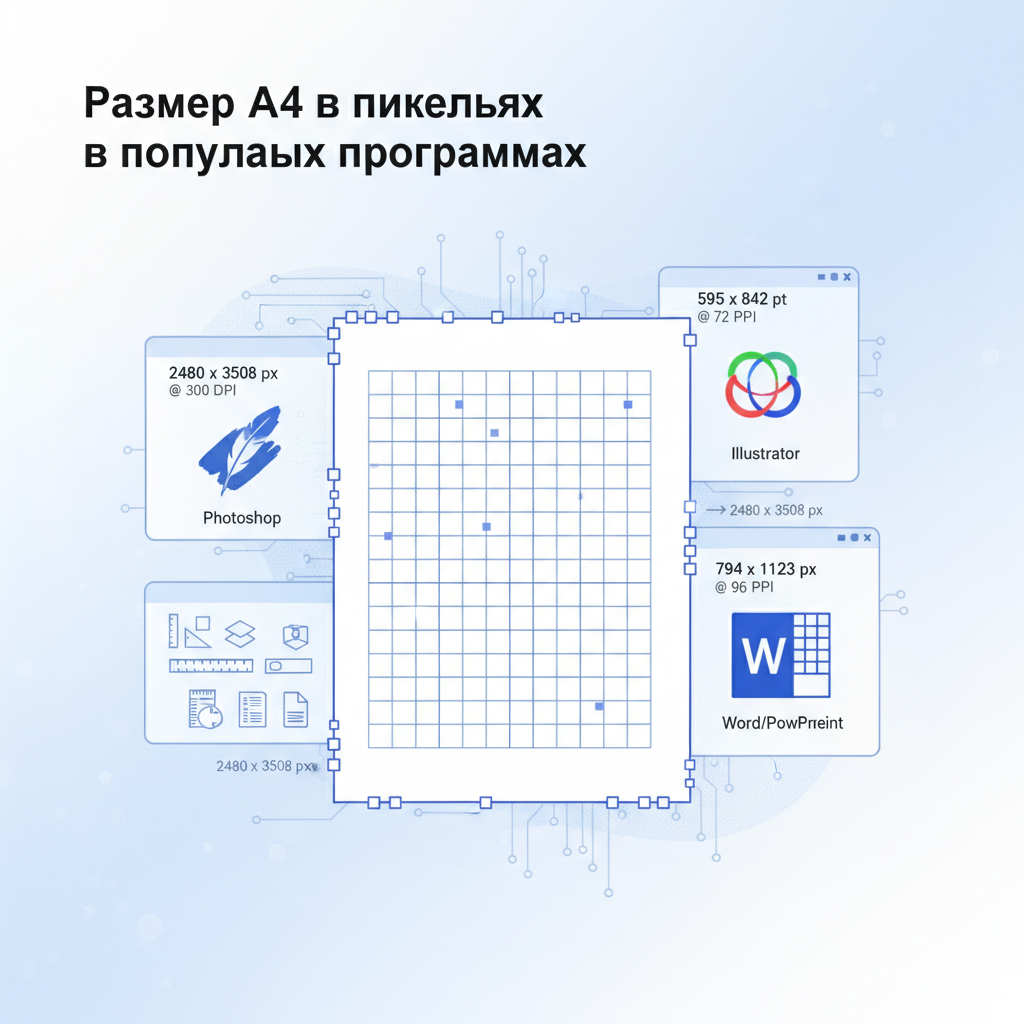
Физический размер листа А4 всегда одинаков: 210 × 297 миллиметров. Это стандарт ISO 216, который не меняется. Но при переводе этого размера в пиксели результат зависит от разрешения, с которым вы работаете. Поэтому один и тот же лист А4 может быть и 595 × 842 пикселя, и 2480 × 3508 пикселей — всё определяется значением dpi.
Разрешение принято делить на две категории. Экранное разрешение — это 72 и 96 dpi. Такие значения используют для документов, которые будут просматривать на мониторе: сайты, презентации, электронные документы. Печатное разрешение начинается от 150 dpi и выше. Для профессиональной полиграфии стандартом считается 300 dpi — при таком разрешении текст и изображения на бумаге выглядят чёткими и резкими.
Разрешение — не просто техническая настройка. Это решение, которое определяет качество конечного результата ещё до того, как вы сделаете первый штрих в редакторе.
Важно понимать: увеличить разрешение уже созданного в низком dpi документа без потери качества невозможно. Программа просто «растянет» пиксели, и изображение станет размытым. Поэтому правильное разрешение нужно выбирать в самом начале работы.
Размер А4 в пикселях: таблица при разных разрешениях
Ниже — таблица, которая даёт точные ответы на вопрос о размере А4 в пикселях при разных разрешениях. Значения рассчитаны по стандартной формуле и соответствуют международному стандарту листа А4 (210 × 297 мм).
| Разрешение (dpi) | Ширина (пиксели) | Высота (пиксели) | Типичное применение |
|---|---|---|---|
| 72 dpi | 595 px | 842 px | Веб-графика, PDF для экрана, презентации |
| 96 dpi | 794 px | 1123 px | Microsoft Word, стандартный экран Windows, электронные документы |
| 150 dpi | 1240 px | 1754 px | Черновая печать, флаеры, баннеры среднего качества |
| 300 dpi | 2480 px | 3508 px | Профессиональная печать, визитки, буклеты, журналы |
| 600 dpi | 4960 px | 7016 px | Высококачественная полиграфия, архивное сканирование |
мОбратите внимание: размер 595 × 842 пикселя при 72 dpi — это стандарт PDF-документов, который используют Adobe Acrobat и большинство браузеров для отображения файлов на экране. Размер 794 × 1123 пикселя при 96 dpi — это то, что вы видите, открывая страницу А4 в Microsoft Word на обычном мониторе Windows. А 2480 × 3508 пикселей при 300 dpi — золотой стандарт для всего, что идёт в типографию.
Все значения в таблице округлены до целых пикселей, что соответствует практике работы в графических редакторах. Дробные пиксели в реальных проектах не используются.
Размер А4 в пикселях в популярных программах
Знать цифры — это хорошо, но важно уметь правильно применить их в конкретной программе. Разные редакторы работают с размерами по-разному, и небольшие нюансы настройки могут сэкономить вам много времени.
Photoshop
В Photoshop создать документ А4 с нужным разрешением проще всего. Откройте меню «Файл» — «Создать» (File — New). В диалоговом окне выберите единицы измерения «Миллиметры» и введите 210 × 297 мм. В поле «Разрешение» укажите нужное значение dpi — например, 300 для печати. Photoshop автоматически пересчитает размер в пиксели и создаст холст нужного размера.
Если вы хотите сразу работать в пикселях, просто переключите единицы измерения на «Пиксели» и введите значения из таблицы выше. Для печатного документа это будет 2480 × 3508 пикселей при разрешении 300 dpi.
Photoshop позволяет задавать размер документа как в физических единицах, так и в пикселях. Главное — не забыть указать правильное разрешение, иначе программа не будет знать, как интерпретировать эти пиксели при выводе на печать. Этот принцип стоит запомнить каждому, кто работает с растровой графикой.
Microsoft Word
Word работает немного иначе. Программа по умолчанию использует разрешение 96 dpi для отображения на экране, поэтому страница А4 в Word визуально соответствует 794 × 1123 пикселям. Сам Word не оперирует пикселями напрямую — он работает с сантиметрами и миллиметрами. Размер страницы А4 задаётся через «Макет» — «Размер» — «А4», и программа сама устанавливает 210 × 297 мм.
Если вам нужно вставить изображение в документ Word и оно должно занимать всю страницу, используйте размер 794 × 1123 пикселя для экранного отображения или 2480 × 3508 пикселей, если документ будет распечатан.
Adobe Illustrator и CorelDRAW
Illustrator и CorelDRAW — векторные редакторы, поэтому они работают преимущественно с физическими единицами: миллиметрами, сантиметрами, пунктами. При создании нового документа выберите формат А4 (210 × 297 мм) — программа сама установит правильные размеры. Разрешение в векторе не так критично, как в растре, но при экспорте в PNG или JPEG вам всё равно придётся указать dpi. Для печати выбирайте 300 dpi, для экрана — 96 dpi.
GIMP
GIMP — бесплатная альтернатива Photoshop — работает аналогично. При создании нового изображения выберите «Шаблон» — «A4» или введите размеры вручную: 210 × 297 мм. В поле «Разрешение» укажите нужное значение. GIMP по умолчанию предлагает 96 dpi — не забудьте изменить это значение на 300 dpi, если планируете печатать документ.
Для чего нужен каждый размер: экран или печать
Выбор разрешения — это не вопрос вкуса, а вопрос цели. Вот простые ориентиры, которые помогут не ошибиться:
- **72 dpi (595 × 842 px)** — подходит для PDF-файлов, которые будут читать только на экране, для веб-баннеров и презентаций, где важен небольшой вес файла.
- **96 dpi (794 × 1123 px)** — стандарт для документов Word, электронных форм и материалов, которые будут просматривать на мониторе, но не печатать.
- **150 dpi (1240 × 1754 px)** — подходит для черновой печати, когда качество не критично: внутренние документы, пробные распечатки, флаеры для раздачи на улице.
- **300 dpi (2480 × 3508 px)** — обязательный стандарт для всего, что идёт в типографию: визитки, буклеты, листовки, журналы, книги.
- **600 dpi (4960 × 7016 px)** — используют для высококачественной полиграфии и архивного сканирования документов, когда нужна максимальная детализация.
Главное правило: никогда не используйте 72 dpi для материалов, которые будут печататься. Результат будет размытым и пикселизированным, даже если на экране всё выглядело отлично.
Как перевести миллиметры А4 в пиксели самостоятельно
Если вам нужно рассчитать размер в пикселях для нестандартного разрешения или другого формата бумаги, воспользуйтесь простой формулой:
Пиксели = (миллиметры / 25,4) × dpi
Число 25,4 — это количество миллиметров в одном дюйме. Формула работает для любого размера и любого разрешения.
Разберём на примере листа А4 при 300 dpi:
Ширина: (210 / 25,4) × 300 = 8,267 × 300 = 2480 пикселей.
Высота: (297 / 25,4) × 300 = 11,693 × 300 = 3508 пикселей.
Результат совпадает с таблицей — всё сходится. Точно так же можно посчитать размер для 150 dpi, 600 dpi или любого другого значения. Формула универсальна.
Точный расчёт размера документа перед началом работы — это профессиональная привычка, которая избавляет от переделок на финальном этапе.
Если считать вручную не хочется, существуют онлайн-калькуляторы конвертации единиц измерения. Достаточно ввести размер в миллиметрах и нужное разрешение — и вы получите точные значения в пикселях за секунду. Это удобно, когда работаете с нестандартными форматами: А3, А5, Letter или кастомными размерами.
Обратная формула — перевод пикселей в миллиметры — выглядит так:
Миллиметры = (пиксели / dpi) × 25,4
Она пригодится, если вы получили файл с заданными размерами в пикселях и хотите понять, какой физический размер он займёт при печати.
Итог: какой размер А4 в пикселях выбрать
Подведём итог. Лист А4 не имеет одного фиксированного размера в пикселях — всё зависит от разрешения, с которым вы работаете. Для большинства задач достаточно запомнить два ключевых значения.
Если документ предназначен для экрана — используйте 96 dpi, это 794 × 1123 пикселя. Именно такой размер видит пользователь в Word, браузере или при просмотре PDF на мониторе. Файл будет лёгким, а изображение — чётким на экране.
Если документ пойдёт в печать — используйте 300 dpi, это 2480 × 3508 пикселей. Это стандарт полиграфии, который гарантирует чёткость текста и изображений на бумаге. Именно этот размер требуют типографии для визиток, буклетов, листовок и журналов.
Профессионал отличается от любителя не тем, что знает больше программ, а тем, что задаёт правильные параметры документа ещё до того, как начинает работу.
Главное правило: определите цель документа до начала работы. Экран или печать — этот выбор определяет всё остальное: разрешение, размер в пикселях, вес файла и итоговое качество. Переделывать готовый макет из-за неправильного dpi — занятие неприятное и трудоёмкое. Лучше потратить одну минуту на правильную настройку в самом начале, чем несколько часов на переработку в конце.